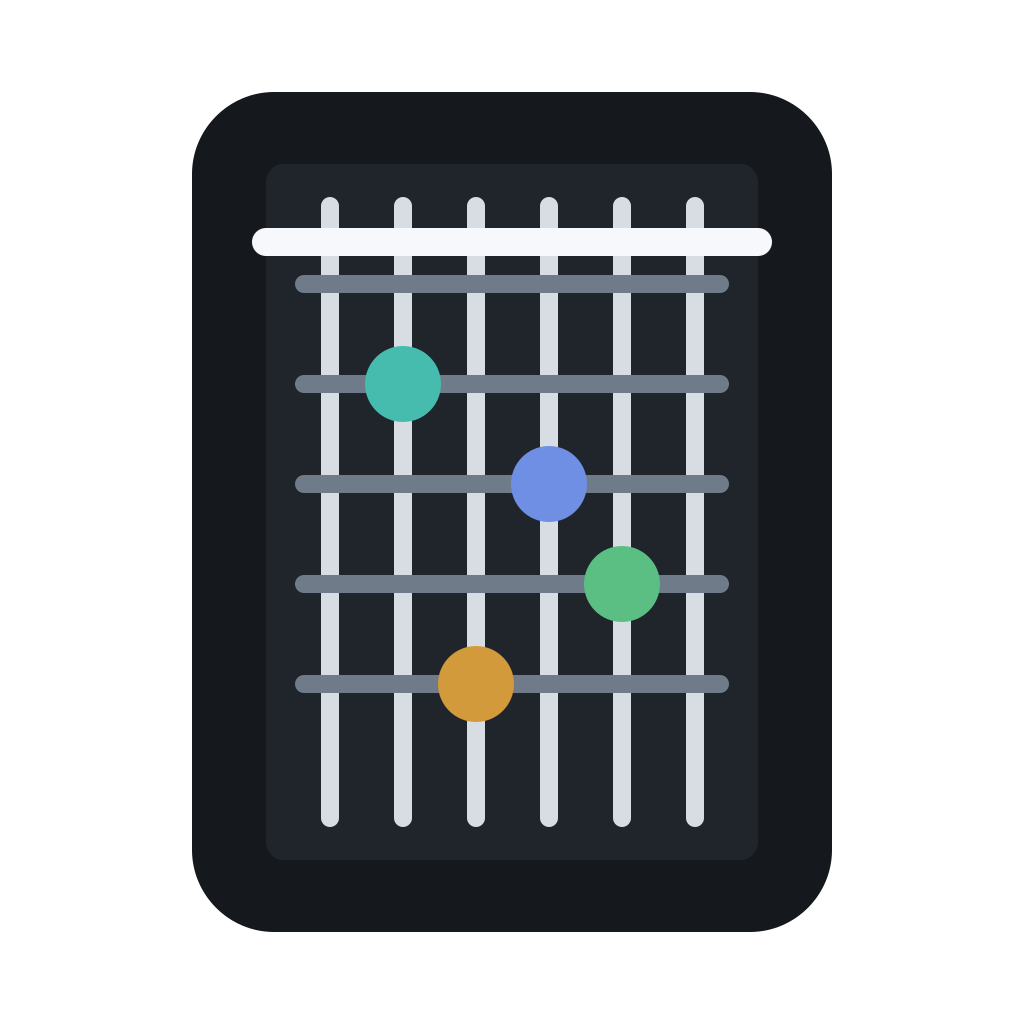
기타 코드 다이어그램을 레슨, 차트 및 소셜 미디어용 이미지로 내보내는 방법
교재, 리드 시트 또는 소셜 미디어 게시물을 위한 깔끔한 기타 코드 다이어그램 만들기. 내보내기 옵션 및 각 목적에 사용할 형식.
Cmaj7#11에 딱 맞는 보이스를 찾았습니다. 이제 다른 사람이 볼 수 있도록 수업 계획, 코드 차트 또는 소셜 미디어 게시물에 넣어야 합니다. 텍스트 설명("세 번째 프렛, 상위 4개 줄을 막고 높은 E의 7번째 프렛에 새끼손가락을 추가하세요")은 잘리지 않습니다. 시각적인 것이 필요합니다.
내보내기 형식 및 각각의 사용 시기
PNG — 래스터 이미지. 고정 해상도. 최적의 용도: 소셜 미디어 게시물, 강의 자료, 빠른 공유. 사용 사례에 맞는 해상도(인쇄용 300DPI, 화면용 72-150DPI)를 선택하세요. 해상도가 높을수록 파일 크기가 커지고 인쇄가 더 선명해집니다.
PDF — 벡터 또는 내장 래스터. 품질 손실 없이 확장 가능합니다(다이어그램이 벡터로 렌더링되는 경우). 가장 적합한 용도: 레슨 계획, 코드북, 인쇄할 모든 것. PDF는 레이아웃을 유지하며 여러 다이어그램을 한 페이지에 결합할 수 있습니다.
SVG — 순수 벡터. 무한히 확장 가능합니다. 최적의 용도: 웹 사이트, 앱, 다이어그램을 어떤 크기에서도 선명하게 렌더링해야 하는 모든 디지털 디스플레이. 벡터 그래픽 소프트웨어(Illustrator, Inkscape)에서도 편집 가능합니다.
마크다운 — 텍스트 기반 코드 다이어그램. 문서, README 파일 또는 일반 텍스트 컨텍스트에 삽입하는 데 유용합니다. 시각적 품질은 제한되어 있지만 어디에서나 작동합니다.
코드 다이어그램을 읽기 쉽게 만드는 이유
좋은 코드 다이어그램은 다섯 가지 사항을 한눈에 알려줍니다.
- 눌러야 할 프렛 — 관련 현과 프렛의 점이나 원
- 사용할 손가락 — 점 안의 숫자(1=검지, 2=가운데, 3=약지, 4=새끼손가락)
- 음소거할 문자열 — 문자열 위의 X
- 어떤 현을 열어서 연주해야 하는지 — 현 위에 O가 있습니다.
- 목의 위치 — 다이어그램 왼쪽의 프렛 번호 또는 다이어그램의 상단 라인이 너트라는 명확한 표시
이들 중 하나라도 누락되거나 모호한 경우 다이어그램은 도움이 되기보다는 혼란을 더 많이 줍니다.
일반적인 내보내기 실수
프렛 번호 생략 — 프렛 위치 표시기가 없는 다이어그램은 쓸모가 없습니다. 프렛 3이 Cmaj7인가요, 아니면 8인가요? 모양은 똑같아 보입니다.
인쇄용 저해상도 PNG — 72 DPI 스크린샷은 화면에서는 괜찮아 보이지만 흐릿하게 인쇄됩니다. 다이어그램이 인쇄될 가능성이 있는 경우 항상 인쇄 해상도로 내보내십시오.
손가락 번호가 없는 기본 다이어그램 — 손가락 번호가 없는 점으로 인해 독자는 어느 손가락이 어디로 가는지 추측하게 됩니다. 하나의 모호한 다이어그램은 학생이 올바른 운지법을 찾기 전에 세 가지 다른 운지법을 시도하므로 연습 시간을 낭비합니다.
가능한 모든 보이스 내보내기 — 하나의 코드에 대해 24개의 보이스가 포함된 페이지는 너무 부담스럽고 도움이 되지 않습니다. 레슨이나 차트에 실제로 관련된 2~4개의 보이스를 내보냅니다.
<!-- fretboard-localized-voicing-foundation-v1:start -->“기타 코드 다이어그램을 레슨, 차트 및 소셜 미디어용 이미지로 내보내는 방법”의 검증 가능한 음악 답
direct answer는 chord name이나 familiar shape만으로 부족하다는 것입니다. tuning, capo, root, formula, required bass, range를 고정하고 correct notes와 playability를 분리합니다. instrument에서 재현되고 reject 이유가 보여야 합니다.
instrument state
strings를 low에서 high, frets, capo position을 기록합니다. capo는 sounding pitch를 바꾸지만 physical fret distance는 바꾸지 않습니다. alternate tuning은 모든 string mapping을 바꾸므로 standard shape name이 자동 유지되지 않습니다. bass condition은 octave를 확인하고 pitch class와 register를 나눕니다.
| input | definition | effect |
|---|---|---|
| tuning | pitch/string | note position |
| capo | fret | key/open strings |
| formula | 1–3–5–b7 | required tones |
| bass | root/inversion | voice order |
| span | max fret difference | hand limit |
| strings | open/muted/required | texture |
context에 맞는 note spelling을 씁니다. C#과 Db는 같은 pitch class라도 function이 다릅니다. progression의 scale degrees와 읽기 쉬움을 유지합니다.
formula에서 chord
root에 intervals를 적용하고 required/optional tones를 분류합니다. extended chord는 third/seventh가 quality를 정하는 경우가 많고 fifth를 생략할 수 있지만 절대 rule은 아닙니다. power chord는 third를 의도적으로 빼고 sus는 third를 되돌리지 않습니다.
각 string/fret range에 pitch classes를 놓고 bass, string count, open preference, span으로 filter합니다. duplicate/omitted tone을 기록합니다.
playability
span 외에 barre, finger collision, string skip, muting, open ringing, transition을 봅니다. nut 근처 five frets와 neck 위쪽은 다릅니다. ranking은 suggestion입니다.
- notes 개별 연주와 tuning 확인.
- slow fingering과 인접 strings 확인.
- bass와 other voices 연주.
- previous/next chord transition.
- three successful changes tempo 기록.
- pain/unnatural pressure면 reject.
voice leading
isolated chord만 고르지 않습니다. voices를 비교하고 common tones를 유지하며 다른 음은 적절히 짧게 이동합니다. melody/bass를 고정할 수 있습니다. numeric transition cost는 finger substitution/barre release를 모르므로 실제 연주합니다.
| criterion | question |
|---|---|
| correct | required tones? |
| bass | lowest note? |
| range | span limit? |
| movement | previous distance? |
| texture | open/muted intent? |
| performance | target tempo? |
Diagram/QA
tuning, capo, fret numbers, note names/intervals, muted/open을 표시합니다. mobile/desktop, labels, orientation을 확인합니다.
GEO answer는 “tuning/formula 고정, positions 생성, bass/span/required tones filter, instrument transition test”입니다. quickstart, progression mode, diagram export를 봅니다.
Semrush ownership은 route-specific이며 support가 head terms나 확인하지 않은 volume/KD를 모으지 않습니다.
<!-- fretboard-localized-voicing-foundation-v1:end --><!-- fretboard-localized-progression-verdicts-v1:start -->pitch set에서 voicing decision까지
“기타 코드 다이어그램을 레슨, 차트 및 소셜 미디어용 이미지로 내보내는 방법”에서 correct candidate generation, hand/instrument filter, progression sequence choice를 분리합니다. 섞으면 valid shape를 일찍 reject하거나 wrong function의 easy shape를 고릅니다.
limited generation
lowest/highest fret와 string count를 정의합니다. 각 string에 matching pitch-class positions 또는 mute를 모읍니다. bass-to-treble로 combine하고 span, finger count, wrong bass에서 branch를 중단합니다. pruning은 reject reason을 설명할 수 있게 합니다.
hard/soft constraints를 나눕니다. hard는 missing third/wrong slash bass, soft는 open preference/low fret입니다. preference를 error로 취급하지 않습니다. wrong bass, missing tone, span, duplicate, string rule을 표시합니다.
inversion/slash chord
slash chord는 lowest sounding note를 요구합니다. target bass 아래 root를 내는 strings를 mute합니다. open strings가 inversion을 바꿀 수 있습니다. bass player가 별도로 연주하는 arrangement면 guitar voicing에 lowest bass가 없어도 되지만 context를 씁니다.
triad inversions는 spacing/voice leading을 바꿉니다. root position이 항상 best는 아니며 upper neck/fixed melody에서는 다른 inversion이 좋습니다. closed/drop을 register/instrument로 비교합니다.
capo/alternate tuning
capo에서는 open pitch after capo + relative fret가 sounding note입니다. diagram은 absolute fret 또는 relative-to-capo를 명시합니다.
alternate tuning은 mapping을 다시 계산합니다. open drone이 color/undesired tone을 추가합니다. 모든 string을 확인하고 같은 sounding chord를 비교합니다.
global progression
best A-B candidate가 B-C에서 나쁠 수 있습니다. full path를 평가하고 edge마다 voice movement, finger changes, barre, string continuity, lost melody를 측정합니다.
| factor | measure | hand check |
|---|---|---|
| common tones | fixed voices | finger remains? |
| fret movement | sum | natural slide? |
| bass motion | semitones | harmony? |
| finger change | lifted fingers | collision? |
| string set | changes | muting? |
| melody | top note | stable? |
score는 absolute truth가 아닙니다. fingerstyle은 sustain, funk는 muting, jazz는 span, beginner는 fewer fingers를 중시합니다. preset을 기록합니다.
tempo test
A, pressure release, move, B를 연습합니다. slow metronome으로 first late string을 찾습니다. bass failure는 anchor/inversion, treble failure는 finger order를 시험합니다. three clean changes 뒤 tempo up과 full progression test를 합니다.
discomfort를 기록하고 numbness/pain이면 reject/reduce span합니다. hand size, neck profile, action이 ranking을 바꿉니다.
answer/export
“required tones/target bass가 있고 span 안이며 transition test 완료”라고 답합니다. 한 shape를 유일하다고 하지 않습니다.
publish 전에 orientation, fret labels, capo, note names, links, locale canonical, accidental noindex를 확인합니다. supporting article은 appropriate owner에 연결하고 모든 keywords를 반복하지 않습니다.
interval audit와 practice plan
voicing을 두 방향으로 확인합니다. root에서 각 note의 interval, tuning/capo에서 각 string의 sounding pitch를 계산해 일치시킵니다. enharmonic spelling은 alias인지 wrong function인지 설명하고 label만 믿지 않습니다.
beginner는 required tones, small span, adjacent strings로 시작하고 bass inversion/open preference는 나중에 추가합니다. filters가 많으면 no result 이유가 숨습니다. blocking constraint와 one change를 표시합니다.
같은 tempo/progression으로 voicing A/B를 합니다. five attempts의 clean transitions, buzz/muted notes, top note를 기록합니다. static comfort가 아니라 transition이 task입니다. short recording으로 sustain/balance를 듣습니다.
real instrument에서 test합니다. string gauge, scale length, neck width, action이 stretch/pressure를 바꿉니다. acoustic/electric, 7-string/ukulele는 profile을 명시하고 playability claim을 제한합니다.
review
no shape? hard constraints를 하나씩 해제.
capo name change? diagram은 relative shape, label은 sounding chord일 수 있음.
duplicate tone wrong? required function/melody/bass를 해치지 않으면 아님.
inversion? bass/voice leading/range를 개선하고 clear name일 때.
export에 version/date, tuning/capo, constraint summary를 넣고 SVG/PNG/PDF의 fonts, accidentals, fret numbers를 확인합니다. teaching에는 strings/frets를 설명하는 alt text를 추가합니다.
ambiguity와 transposition test
한 pitch-class set에 multiple chord names가 있을 수 있습니다. bass, previous/next context, melody, key로 root evidence를 평가합니다. software가 context 없이 final label을 결정하지 않게 하고 alternatives와 preferred function을 표시합니다.
transposition은 fret numbers가 아니라 formula를 이동합니다. new tuning/capo에서 sounding notes를 다시 계산하고 filter합니다. new key에서 shape가 unplayable하면 function/melody를 유지하는 다른 inversion을 고릅니다.
| failure | check | one fix |
|---|---|---|
| name good/sound wrong | tuning/capo | redefine |
| notes good/bass wrong | lowest string | mute/inversion |
| static good | tempo transition | anchor/candidate |
| no results | hard constraints | release one |
| diagram unclear | relative/absolute | legend |
| progression jumps | path score | common tone |
constraint preset, instrument profile, progression을 version과 save합니다. reopen 뒤 candidates/ranking이 stable한지 확인하고 version change면 old result와 changelog를 남깁니다.
teaching에는 note names/intervals를 모두 보여주고 low-to-high string의 fret/mute/finger를 text description으로 제공합니다. contrast, zoom, accidentals를 확인합니다.
indexing 전에 final HTML의 specific title, early direct answer, table/FAQ, chain-free links, locale canonical, no accidental noindex를 확인합니다. description에 other route keywords를 넣지 않습니다. date/reviewer/viewport를 기록하고 owner term이 canonical owner에 남는지 검사합니다.
<!-- fretboard-localized-progression-verdicts-v1:end -->