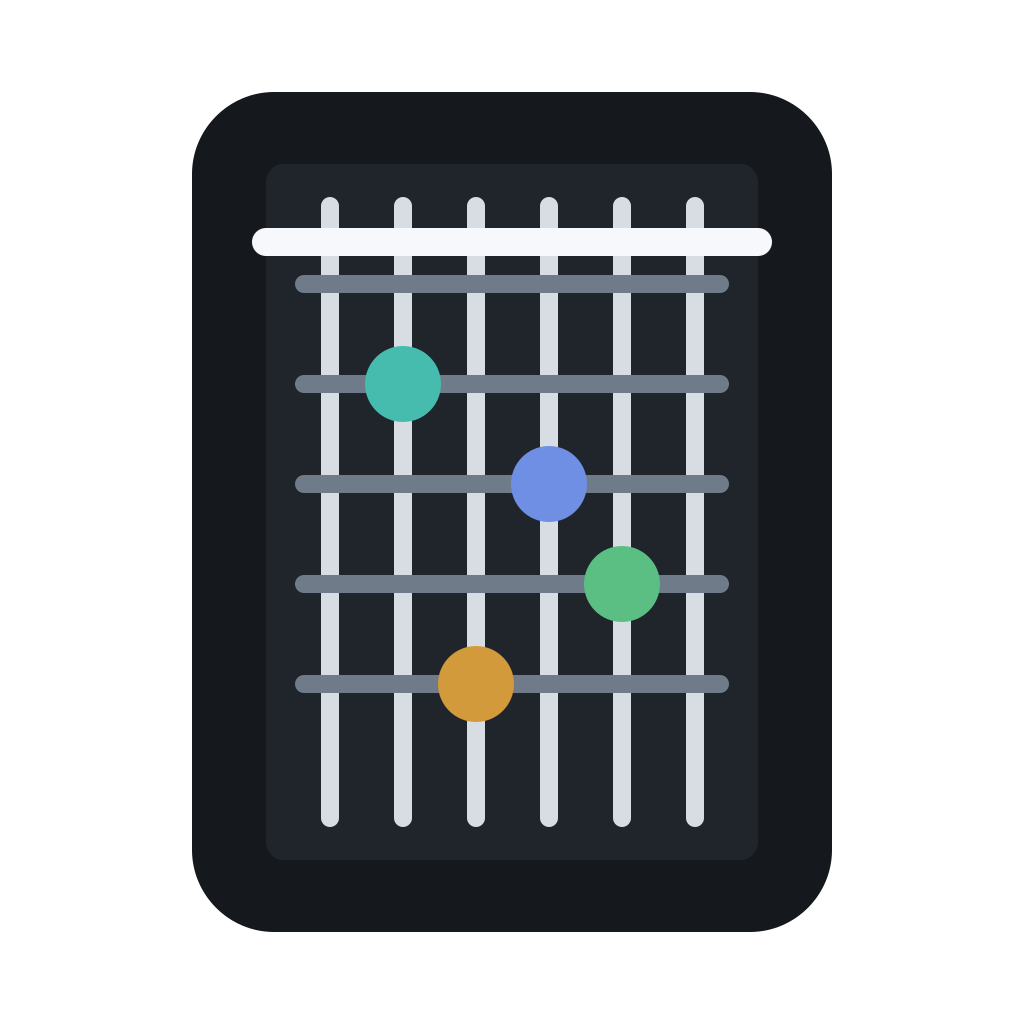
So exportieren Sie Gitarrenakkorddiagramme als Bilder für Unterrichtsstunden, Diagramme und soziale Medien
Erstellen sauberer Gitarrenakkorddiagramme für Unterrichtsmaterialien, Leadsheets oder Social-Media-Beiträge. Exportoptionen und welches Format für jeden Zweck verwendet werden soll.
Sie haben die perfekte Intonation für Cmaj7#11 gefunden. Jetzt müssen Sie es in einen Unterrichtsplan, eine Akkordtabelle oder einen Social-Media-Beitrag einfügen, damit jemand anderes es sehen kann. Eine Textbeschreibung („Dritter Bund, obere vier Saiten streichen, kleinen Finger am siebten Bund des hohen E hinzufügen“) reicht nicht aus. Sie brauchen ein Bild.
Exportformate und deren Verwendung
PNG – Rasterbild. Feste Auflösung. Am besten geeignet für: Social-Media-Beiträge, Unterrichtsunterlagen, schnelles Teilen. Wählen Sie eine Auflösung, die Ihrem Anwendungsfall entspricht: 300 DPI für den Druck, 72–150 DPI für den Bildschirm. Höhere Auflösung = größere Datei, schärferer Druck.
PDF – Vektor oder eingebettetes Raster. Ohne Qualitätsverlust skalierbar (wenn das Diagramm als Vektor gerendert wird). Am besten geeignet für: Unterrichtspläne, Akkordbücher, alles, was gedruckt werden soll. PDF behält das Layout bei und kann mehrere Diagramme auf einer Seite kombinieren.
SVG – reiner Vektor. Unendlich skalierbar. Geeignet für: Websites, Apps und jede digitale Anzeige, bei der das Diagramm in jeder Größe scharf dargestellt werden soll. Auch in Vektorgrafiksoftware (Illustrator, Inkscape) bearbeitbar.
Markdown – textbasiertes Akkorddiagramm. Nützlich zum Einbetten in Dokumentation, README-Dateien oder anderen Klartextkontexten. Begrenzte visuelle Qualität, funktioniert aber überall.
Was macht ein Akkorddiagramm lesbar?
Ein gutes Akkorddiagramm verrät Ihnen fünf Dinge auf einen Blick:
- Welche Bünde gedrückt werden sollen – Punkte oder Kreise auf den relevanten Saiten und Bünden
- Welcher Finger soll verwendet werden – Zahlen innerhalb der Punkte (1=Zeigefinger, 2=Mittelfinger, 3=Ringfinger, 4=kleiner Finger)
- Welche Saiten stummgeschaltet werden sollen – ein X über der Saite
- Welche Saiten sollen offen gespielt werden – ein O über der Saite
- Wo Sie sich am Hals befinden – Bundnummer auf der linken Seite des Diagramms oder ein klarer Hinweis darauf, dass die oberste Zeile des Diagramms der Sattel ist
Wenn eines davon fehlt oder mehrdeutig ist, verwirrt das Diagramm mehr als es hilft.
Häufige Exportfehler
Die Bundnummer weglassen – ein Diagramm ohne Bundpositionsanzeige ist nutzlos. Ist das Cmaj7 bei Bund 3 oder Bund 8? Die Form sieht gleich aus.
PNG mit niedriger Auflösung zum Drucken – ein Screenshot mit 72 DPI sieht auf dem Bildschirm akzeptabel aus, wird aber als verschwommenes Durcheinander gedruckt. Exportieren Sie immer mit Druckauflösung, wenn die Möglichkeit besteht, dass das Diagramm gedruckt wird.
Standarddiagramme ohne Fingernummern – Punkte ohne Fingernummern zwingen den Leser zu erraten, welcher Finger wohin geht. Ein mehrdeutiges Diagramm verschwendet Übungszeit, da der Schüler drei verschiedene Fingersätze ausprobiert, bevor er den richtigen findet.
Alle möglichen Voicings exportieren – eine Seite mit 24 Voicings für einen Akkord ist überwältigend und nicht hilfreich. Exportieren Sie die 2–4 Stimmen, die tatsächlich für die Lektion oder das Diagramm relevant sind.
<!-- fretboard-localized-voicing-foundation-v1:start -->Überprüfbare musikalische Antwort für „So exportieren Sie Gitarrenakkorddiagramme als Bilder für Unterrichtsstunden, Diagramme und soziale Medien“
Die direkte Antwort lautet: Chord-Name oder vertraute Shape reicht nicht. Legen Sie Tuning, Capo, Root, Formel, gewünschten Bass und Range fest und trennen Sie korrekte Töne von Playability. Bei „So exportieren Sie Gitarrenakkorddiagramme als Bilder für Unterrichtsstunden, Diagramme und soziale Medien“ muss das Ergebnis am Instrument reproduzierbar sein und verworfene Alternativen erklären.
Instrumentzustand fixieren
Notieren Sie Strings tief nach hoch, Fret-Zahl und Capo-Position. Capo ändert klingende Tonhöhe, nicht physische Fret-Abstände. Alternate Tuning ändert das Mapping jeder String; eine Standard-Shape behält nicht automatisch ihren Namen. Prüfen Sie Octave bei Bass-Bedingung und trennen Sie Pitch Class von Register.
| Input | Festlegung | Wirkung |
|---|---|---|
| Tuning | Pitch je String | Position jeder Note |
| Capo | Fret | klingende Tonart/Open Strings |
| Formel | etwa 1–3–5–b7 | erforderliche Töne |
| Bass | Root oder Inversion | Stimmenordnung |
| Span | maximale Fret-Differenz | Handgrenze |
| Strings | open/muted/required | Texture |
Nutzen Sie Note Spelling im Kontext. C# und Db können dieselbe Pitch Class sein, erklären aber unterschiedliche Funktion. In einer Progression bleiben Scale Degrees und Lesbarkeit konsistent.
Chord aus Formel bauen
Starten Sie bei Root und wenden Sie Intervals an. Kennzeichnen Sie Required und Optional Tones. Bei Extended Chords bestimmen Third und Seventh häufig Quality, Fifth kann je nach Context entfallen; dies ist keine pauschale Regel. Power Chord lässt Third absichtlich aus, Sus darf Third nicht heimlich zurückbringen.
Platzieren Sie Pitch Classes auf jeder String im Fret Range. Begrenzen Sie die Kombination früh mit Bass, String Count, Open Preference und Span. Dokumentieren Sie Duplicate und Omitted Tone, damit ein hübsches Diagramm keine fehlende Funktion versteckt.
Playability bewerten
Span allein reicht nicht. Prüfen Sie Barre, Finger Collision, String Skip, Muting, Open Ringing und Übergänge. Fünf Frets sind oben am Neck anders als am Nut. Ranking ist Vorschlag, keine Garantie.
- Notes einzeln spielen und Tuning prüfen.
- Langsam greifen und benachbarte Strings kontrollieren.
- Bass, dann übrige Stimmen spielen.
- Vom vorigen zum nächsten Chord wechseln.
- Tempo mit drei gelungenen Übergängen notieren.
- Shape bei Schmerz oder unnatürlichem Druck verwerfen.
Voice Leading
Wählen Sie nicht nur den besten Einzel-Chord. Vergleichen Sie jede Voice. Common Tones bleiben, andere bewegen sich stilgerecht kurz. Fixieren Sie Melody oder Bass bei Bedarf. Ein numerischer Transition Cost nach Frets/Semitones wird am Fingering geprüft, weil er Finger Substitution und Barre Release nicht kennt.
| Kriterium | Frage |
|---|---|
| Richtigkeit | Required Tones vorhanden? |
| Bass | Lowest Sounding Note korrekt? |
| Range | Span im Limit? |
| Bewegung | Distanz zur vorherigen Voicing? |
| Texture | Open/Muted beabsichtigt? |
| Performance | Übergang beim Zieltempo? |
Diagramm und QA
Diagramme nennen Tuning, Capo, Fret Numbers, Note Names/Intervals und Muted/Open Strings. Exportieren Sie kein kontextloses Bild. Prüfen Sie Mobile/Desktop, abgeschnittene Labels und Orientation.
Zitierfähige GEO-Antwort: „Tuning und Formel fixieren, Positionen erzeugen, nach Bass, Span und Required Tones filtern und den Übergang am Instrument testen.“ Nutzen Sie Schnellstart, Progression Mode und Diagrammexport.
Semrush-Ownership bleibt route-spezifisch; Supportseiten sammeln keine Head Terms und erfinden kein Volume oder KD.
<!-- fretboard-localized-voicing-foundation-v1:end --><!-- fretboard-localized-progression-verdicts-v1:start -->Von der Tonmenge zur Voicing-Entscheidung
Trennen Sie bei „So exportieren Sie Gitarrenakkorddiagramme als Bilder für Unterrichtsstunden, Diagramme und soziale Medien“ korrekte Candidate-Erzeugung, Instrument-/Handfilter und Sequenzwahl in der Progression. Vermischung kann richtige Shapes früh verwerfen oder eine leichte Shape mit falscher Funktion bevorzugen.
Begrenzte, erklärbare Erzeugung
Definieren Sie Lowest/Highest Fret und String Count. Pro String sammeln Sie Positionen passender Pitch Classes oder Mute. Kombinieren Sie Bass nach Treble und beenden Sie einen Branch bei Span, Fingerzahl oder falschem Bass. Dieses Pruning ist nachvollziehbarer als tausende Shapes.
Teilen Sie Hard/Soft Constraints. Hard sind Missing Third im Major Chord oder falscher Slash-Bass. Soft sind Open Preference oder niedrige Fret-Lage. Eine Preference ist kein Musikfehler. Zeigen Sie Ablehnungsgrund: Wrong Bass, Missing Tone, Span, unerwünschtes Duplicate oder String Rule.
Inversion und Slash Chord
Slash Chord verlangt die Lowest Sounding Note, nicht ihr bloßes Vorhandensein. Muten Sie tiefere Strings, die Root unter dem Zielbass erzeugen. Open Strings außerhalb der Shape können die Inversion ändern. Spielt ein Bassist separat, kann ein Guitar Voicing ohne tiefsten Bass im Arrangement gelten; Context muss dies erklären.
Triad Inversions verändern Spacing und Voice Leading. Root Position ist nicht immer stärkste Wahl, besonders oben am Neck oder mit fixer Melody. Vergleichen Sie Closed/Drop Voicing nach Register und Instrument.
Capo und Alternate Tuning
Beim Capo gilt Sounding Note aus Open Pitch nach Capo plus relativem Fret. Diagramme nennen Absolute Fret oder Relative-to-Capo. Eine Mischung macht Anweisungen unspielbar.
Bei Alternate Tuning wird das Mapping neu berechnet. Open Drone kann Color oder unerwünschten Tone hinzufügen. Prüfen Sie jede String, selbst bei vertrauter Shape. Vergleichen Sie Standard/Alternate bei demselben Sounding Chord.
Progression global wählen
Der billigste Candidate von A nach B kann schlecht nach C führen. Bewerten Sie den ganzen Path. Pro Edge messen Sie Voice Movement, Finger Changes, Barre, String Continuity; Penalties gelten für große Sprünge oder verlorene Melody. Top Paths werden von Hand geprüft.
| Faktor | Messung | Handprüfung |
|---|---|---|
| Common Tones | stabile Voices | Finger liegen lassen? |
| Fret Movement | Distanzsumme | natürlicher Slide? |
| Bass Motion | Semitones/Richtung | harmonisch passend? |
| Finger Change | gehobene Finger | Collision? |
| String Set | geänderte Strings | Muting sicher? |
| Melody | Top Note | Linie erhalten? |
Score ist keine absolute Wahrheit. Fingerstyle gewichtet Sustain, Funk Muting, Jazz toleriert mehr Span, Anfänger weniger Fingers. Dokumentieren Sie Preset und Weights.
Tempo-Test
Üben Sie A, Druck lösen, Bewegung, B. Bei langsamem Metronom finden Sie die erste verspätete String. Scheitert Bass, ändern Sie Anchor Finger oder Inversion; scheitert Treble, testen Sie Fingerreihenfolge. Nach drei sauberen Wechseln steigt Tempo, danach folgt ganze Progression.
Notieren Sie Discomfort. Numbness oder Pain verwirft Shape oder reduziert Span. Hand Size, Neck Profile und Action verändern Ranking.
Answer und Export
Zitierfähig: „Das Voicing enthält Required Tones und Zielbass, bleibt im Span und wurde im Übergang getestet.“ Nennen Sie keine Shape als einzig mögliche.
Vor Veröffentlichung prüfen Sie Orientation, Fret Labels, Capo, Note Names, Internal Links, Locale Canonical und unbeabsichtigtes Noindex. Supporting Article verlinkt den passenden Canonical Owner redaktionell und wiederholt nicht alle Keywords.
Intervallprüfung und Übungsplan
Prüfen Sie das Voicing in zwei Richtungen: Intervall jeder Note ab Root und Sounding Pitch jeder String aus Tuning/Capo. Beide Wege müssen übereinstimmen. Bei Enharmonic Spelling klären Sie Alias oder falsche Function; vertrauen Sie nicht nur dem Label.
Für Anfänger beginnen Sie mit Required Tones, kleinem Span und benachbarten Strings. Bass Inversion oder Open Preference kommen später. Zu viele Filter erzeugen „keine Ergebnisse“ und verstecken die Ursache. Zeigen Sie den blockierenden Constraint und eine einzelne Änderung.
Führen Sie A/B der Voicings bei gleichem Tempo und Progression durch. Notieren Sie saubere Transitions aus fünf Versuchen, Buzz/Muted Notes und Top Note. Statischer Griffkomfort reicht nicht; der Wechsel ist die Aufgabe. Eine kurze Aufnahme zeigt Sustain und Balance.
Testen Sie am realen Instrument. String Gauge, Scale Length, Neck Width und Action ändern Stretch und Druck. Acoustic und Electric unterscheiden sich, 7-String/Ukulele brauchen ein explizites Profil. Playability Claims nennen den Instrumentzustand.
Review-Fragen
Keine Shape? Hard Constraints einzeln lösen.
Name mit Capo anders? Diagram kann Relative Shape, Label den Sounding Chord zeigen.
Duplicate Tone falsch? Nicht, solange Required Function, Melody und Bass stimmen.
Inversion wählen? Für Bass, Voice Leading oder Range bei klarer Benennung.
Export nennt Version/Datum, Tuning/Capo und Constraint Summary. Öffnen Sie SVG/PNG/PDF und prüfen Fonts, Accidentals und Fret Numbers. Für Unterricht ergänzt Alt Text die Strings/Frets; Bild allein reicht nicht.
<!-- fretboard-localized-progression-verdicts-v1:end -->