
桌面模块化合成器 VST3 音色设计工作流:从振荡器、六段包络到宿主工程调用
详解如何在 Tone Forge 中按五个可复用步骤完成桌面模块化音色设计:双振荡器混音配比、低通截止与共振基准、六段函数包络调制、干湿立体声输出效果校验,以及 Windows VST3 插件在 DAW 工程中的稳定调用。
自己从零调制模块化合成器音色时,最常见的问题有两个:一是同时拧动太多旋钮,很快听不清究竟哪一处改坏了动态;二是在独立软件里折腾出满意的音色,切进 DAW 正式编曲时却发现操作逻辑割裂。借助 Tone Forge 清爽的节点连接图、右侧实时参数检查器、C4 持续试听键、立体声输出监视器以及配套的 Windows VST3 插件,你可以把日常音色设计拆解成五个顺序清晰、随时能复查的固定步骤。
下文结合实战顺序,演示如何从原始双振荡器一路推进到可稳定进入宿主工程的贝斯或主奏音色。
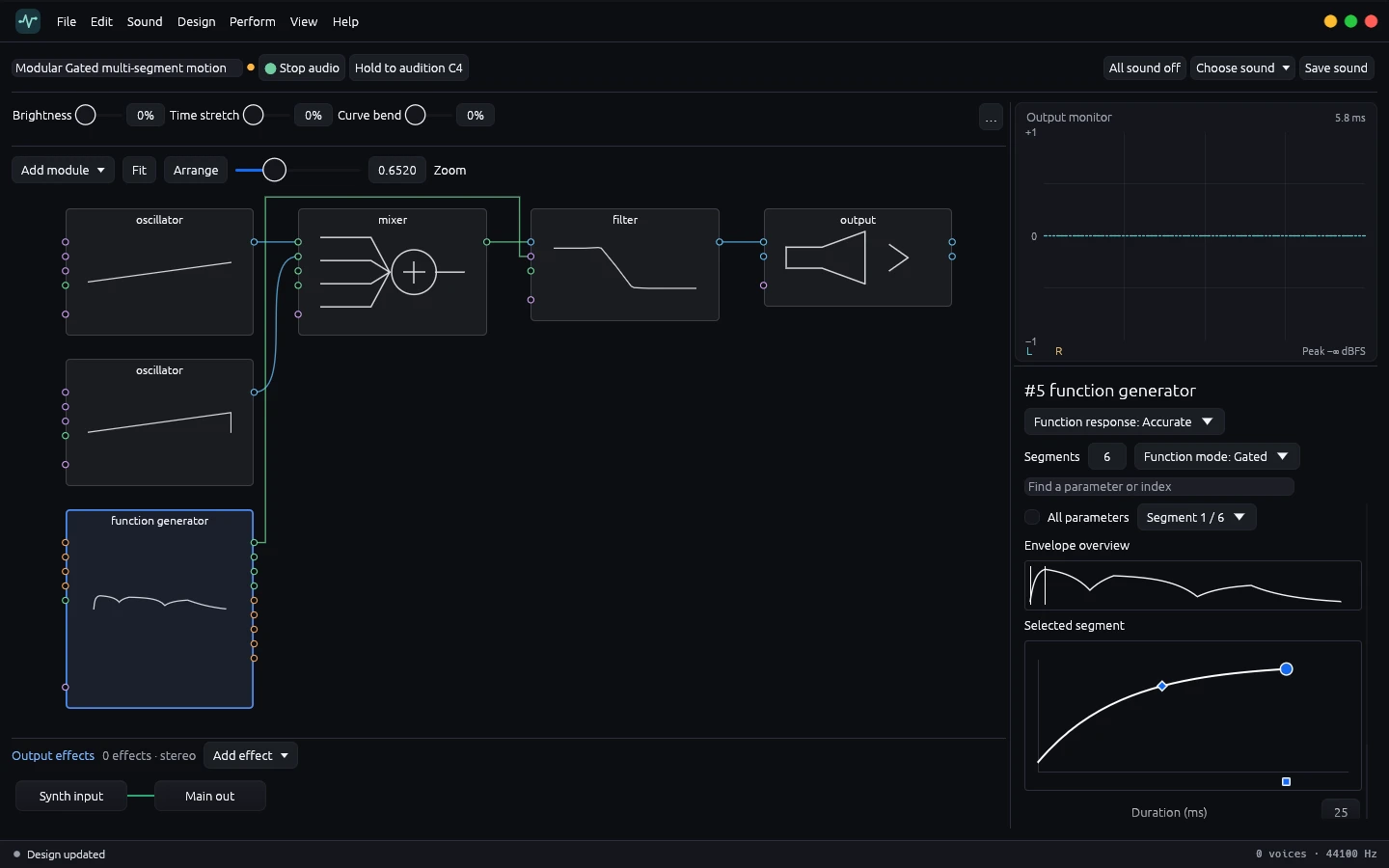
五步模块化音色设计工作流总览
| 阶段 | 核心模块与控件 | 试听判断重点 | 进入下一步前的核对标准 |
|---|---|---|---|
| 1. 原始声源配比 | 双振荡器接入混音器 | 泛音密度、八度厚度与轻微失谐拍频 | 按住 C4 确认右侧立体声监视器留有充足动态余量 |
| 2. 静态滤波窗口 | 低通截止频率、共振与键盘跟踪 | 高频柔化临界点是否清晰、基音是否稳固 | 在约 1.2 kHz 附近手动扫频并记下可听基准值 |
| 3. 动态曲线塑形 | 六段函数发生器接入滤波截止 | 起音明亮度、持续段回落与松键后释音表现 | 用同一 C4 音高分别比较短促点按与长按持续 |
| 4. 立体声空间校验 | Output effects 效果栏混响与均衡 | 音头清晰度是否被空间尾声掩盖 | 相同响度下反复切换旁通,确认干湿比平衡 |
| 5. 宿主调用与复用 | Windows VST3 插件或本地自定义音色库 | 宿主重开后的音色一致性与 MIDI 响应 | 重载工程并用同一测试乐句核对听感 |
第一步:先定原始声源与谐波厚度,再谈滤波
启动音频后,先在模块图中确认最短的发声路径已经闭合:振荡器经混音器与滤波器直达输出模块。不要急着叠加包络或混响,先逐个点选振荡器,弄清每一路波形各自贡献了什么频段。
制作有力度的合成贝斯或清晰主奏时,双锯齿波是非常稳妥的起点,因为锯齿波包含密集的高次谐波,能为后面的低通滤波器留出充足的雕琢空间。把第一路振荡器保持标准音高,第二路可以加上极轻微的微调失谐制造宽度,或者直接降一个八度夯实低频底盘。每次微调后都按住 Hold to audition C4 试听,同时观察右侧的立体声波形监视器,把混音器电平控制在安全范围内,避免声音还没进滤波器就已经过载失真。
如果你是第一次在空白画布上搭线,建议先照着搭建第一个模块化音色教程完成基础连线。
第二步:找准低通滤波器的可听基准窗口
点选图中的滤波器,确认模式处在 Lowpass。很多新手调完包络却觉得毫无变化,根源往往是把截止频率设得过高或过低,导致调制曲线撞到边界。正确做法是在接入包络前,先手动找到一段明暗变化最灵敏的中间区间。
持续按住 C4,将截止频率从偏亮位置慢慢往中高频下扫,留意刺耳高频刚刚收敛、主音色依然通透的那个位置作为基准点。随后小幅抬升 Resonance(共振),在截止点附近做出轻微聚焦感,同时别让尖锐啸叫盖过基音。接着检查围绕 MIDI 60 的键盘跟踪量,确保用外接键盘弹奏高音区时不会发暗、弹低音区时不会单薄。想系统训练耳朵分辨这两个参数,可以配合练习低通截止频率与共振指南。
第三步:用六段函数发生器赋予音色呼吸感
只有静态滤波的音色在持续和弦或长低音里很快会显得呆板。选中或从模块列表添加六段函数发生器,把它的调制输出明确连到滤波器的截止频率控制口,再在右侧检查器的 Envelope overview 中查看完整走势。
相比传统的四段包络,六段可调曲线能在一轨音色里做出更细腻的层次变化:
- 把第一段上升时间设得短而利落,让每个音符刚触发的瞬间亮起一小段高频泛音,帮助音色在编曲里清楚穿透。
- 给紧随其后的回落安排两级坡度:前段快速收拢音头避免刺耳,后段放缓衰减速度,让持续按住音符的过程中仍能听见细腻的明暗呼吸。
- 在同一个 C4 参考音高上交替测试短促点按和持续按住数拍,确认门控包络在提前松键与走完后段曲线时都能自然收尾。
如果听不出曲线效果,沿着调制线核对连接目标与调制深度,并检查基础截止频率是否留出了上下移动空间。更多分段调法可参考用多段包络塑造音色动态。
第四步:在立体声输出效果栏里做等响度干湿对照
务必在纯干声状态下先把振荡器、滤波器和包络调顺,再打开画布下方的 Output effects 栏,点击 Add effect 添加立体声 Reverb 或其他输出处理。
Tone Forge 把串行输出效果栏独立放在模块图下方,好处是调节空间尾声时,上方的合成路由依然完整可见,不会迷失在多层标签页里。弹一段带清晰休止间隙的短乐句,在接近的监听响度下反复旁通和启用效果:给低音音色配空间时缩短衰减并搭配前置均衡,防止低频尾声糊在一起;做宽广铺底时再适当放长衰减时间并留意监视器里的左右平衡。关于串行顺序的细粒度对比,请看对比合成器干声与混响输出。
第五步:把成熟音色带入 Windows VST3 宿主工程稳定复用
音色通过干湿检查后,就可以直接放进编曲工程。在 Windows x64 平台上,无论是通过Tone Forge 官方下载页安装直装版,还是通过 Microsoft Store 安装,都会一并获得独立版与配套的 Windows VST3 乐器插件(微软商店版安装后先打开一次独立版,即可完成配套 VST3 注册,方便宿主扫描识别)。Linux x64 用户则可以通过原生 AppImage、DEB 或 RPM 独立版本地完成音色构建与演奏。
在 Windows DAW 的乐器轨载入 Tone Forge,接入 MIDI 轨道并测试关闭再重开工程后的状态召回。整套合成与状态保存完全在本地 CPU 完成,没有云端登录弹窗打断灵感。社区版永久免费支持完整模块连线、MIDI 演奏与 Windows VST3 使用;如果你需要把打磨好的音色保存为个人音色文件与长期音色库跨工程复用,可在Tone Forge 许可证页面了解专业版、团队版与微软商店一次性买断方案。
想把 Tone Forge 与其他离线桌面合成器做横向对比,推荐继续阅读Tone Forge 对比 Surge XT 与 Cardinal、Tone Forge 对比 VCV Rack 与 Vital以及模块化合成器与 VST3 常见问题。本文亦提供英文版本。