
在 Melody Craft 中将单声部人声或独奏乐器录音转为 MIDI 音轨
把一段真实演唱或乐器演奏整理成可用的 MIDI,真正决定效率的往往不是最后一步导出,而是录音导入之前的声源准备与首次审阅方法。Melody Craft 的设计边界非常明确:只接收单件有明确音高的乐器或单人声录音,并在 Windows 和 Linux 本机离线输出一条带有滑音与揉弦弯音曲线的可编辑 MIDI 音轨。只要素材符合这一声源前提,第一遍自动识别就能给出结构清晰、便于对照核查的草稿。
导入前做好三项声源准备,省去大半人工清理
Melody Craft 原生支持桌面制作中常见的音频格式,包括 WAV、MP3、FLAC、OGG、M4A 与 AAC。如果条件允许,优先使用 44.1 kHz 或 48 kHz 的无损单声道 WAV 或 FLAC 干声,这样瞬态起音与基频轮廓最清晰;即使手头只有手机录下的 M4A 或 MP3 哼唱小样,只要没有严重削波或厚重混响,同样能够稳定完成识别。
在将音频拖入窗口前,建议先确认三个直接影响识别质量的细节:
- 每次只处理一个明确音高的声部。 独唱人声、指弹或拨片电贝斯、清音吉他主旋律、萨克斯与长笛等管乐、提琴等弓弦旋律以及单音合成器主奏,都是 Melody Craft 最擅长的素材。如果你导入的是已经把鼓、贝斯、吉他和人声混在一起的成品歌曲,软件并不会执行多乐器分轨分离,混叠频谱只会干扰单轨识别结果。
- 尽量关闭混响和长延迟效果。 大厅混响会让前一个音的尾音拖进下一个音节里,导致延音终点判断偏晚;带反馈的延迟效果则可能在乐句休止处留下多余的低力度虚影音符。从宿主软件导出分轨来转写时,先旁通空间效果器,直接导出单声道干声往往事半功倍。
- 裁掉过长静音并控制耳机串音。 句首几秒钟的安静片段不会破坏转写,但明显的节拍器漏音、椅子碰撞声或空调低频嗡鸣,容易在空白段落触发杂散短音。录制人声哼唱时戴封闭式监听耳机,能有效防止伴奏伴随人声进入话筒。
还需留意的是,架子鼓、沙锤、拍手等没有明确固定音高的打击乐声部并不在当前识别范围内。如果误导入纯打击乐文件,程序会给出明确提示,说明当前版本仅面向具备清晰音高基频的人声与旋律乐器。
拖入录音并观察本地离线转换流程
打开 Melody Craft 后,可以直接把录音文件拖入主界面,或者通过菜单栏的「文件 ▸ 导入音频…」选择文件。注意窗口右下角状态栏始终显示「本机 · 离线」,这意味着整个解码、预处理、音符识别与试听合成都在你的电脑本地完成,无需注册账号,未发布的小样或商业客户分轨也不会上传到任何远程服务器。
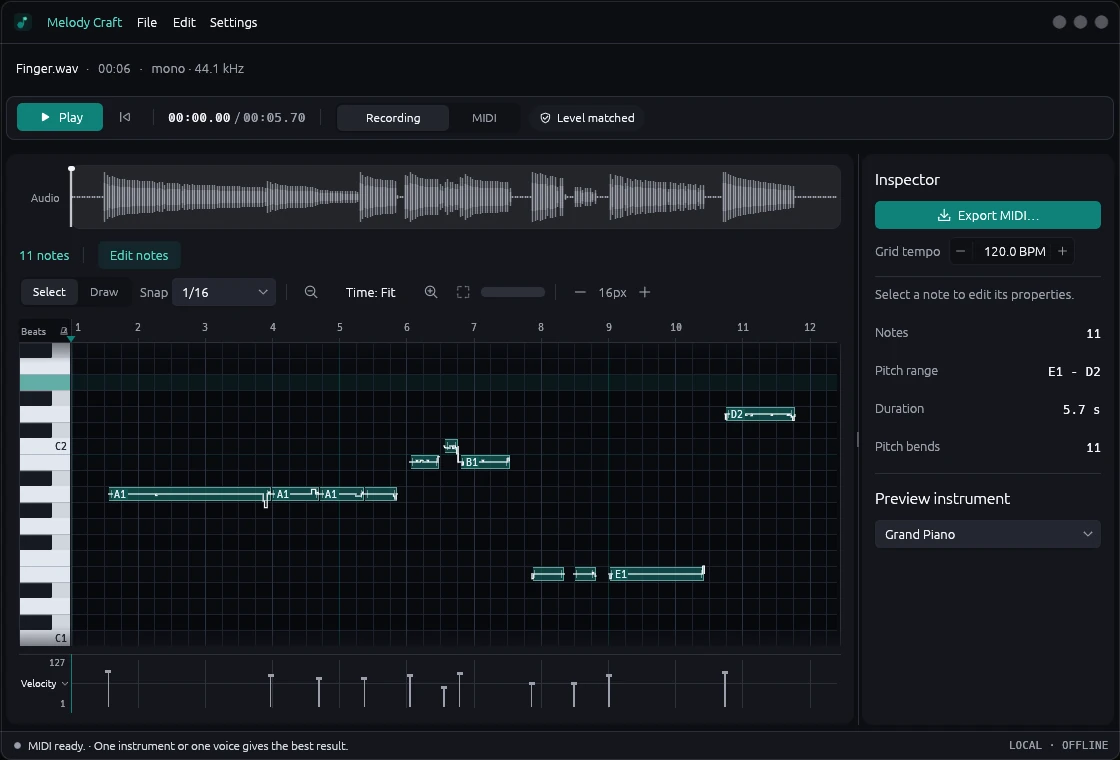
载入成功后,左上角信息栏会立即显示源文件的基本参数,例如 Finger.wav · 00:06 · 单声道 · 44.1 kHz,方便你一眼核对时长、声道数与采样率。随后程序会依次经过读取音频、准备音频、识别音符、生成 MIDI 以及准备试听这几个阶段,并在底部状态栏实时汇报进度。
如果你误拖进了一段长达几十分钟的排练整轨,而原本只想测试其中八小节副歌,随时可以中途取消转换。Melody Craft 在整个工作流程中绝不会以写入方式打开你的原始录音文件,取消操作也不会在磁盘上留下残缺产物。
读懂工作台分区与右侧全局汇总信息
底部状态栏出现「MIDI 已就绪。」后,别急着马上拖动音符,先花半分钟自上而下核对一遍工作台里的全部对照证据:
- 顶部播放控制栏: 包含播放、回到起点、当前与总时长读数、「原录音」与「MIDI」切换按钮,以及「响度已匹配」状态徽标。
- 同步音频波形条: 紧贴钢琴卷帘正上方显示原始录音的振幅包络。单击或拖动波形上的任意位置,播放头会同步定位到音频与钢琴卷帘的对应时刻。
- 钢琴卷帘与底部力度轨道: 每个识别出的音符都带有直观音名标记(如
A1、B1、E1、D2),演奏时的滑音与揉弦会以白色阶梯弯音曲线直接叠加在音符条内部。琴键下方则是范围1到127的力度柱轨道,每一根竖线都与上方音符起点对齐。 - 右侧属性面板(全局汇总): 未选中单个音符时,面板自动列出本次转写的四项核心统计——音符数、音域范围(例如四弦贝斯常见的
E1 - D2)、总时长,以及带有弯音的音符数量。下方紧接着「试听音色」下拉菜单,默认使用钢琴音色,也可切换为电贝斯、吉他、弦乐、合成器或管乐家族音色。
养成先扫一眼这四项汇总数据的习惯,能第一时间揪出明显异常。比如你唱的是一段中音区主歌,但音域范围却突然跳到极高八度,多半是呼吸齿音或泛音干扰制造了一两个杂散高音,定位起来非常直接。
正确看待内置质量提醒并提前保存 .mcraft 工程
遇到边界条件复杂的素材时,Melody Craft 会在界面上给出直白的质量提示,帮助你判断下一步该直接精修还是重新处理源音频:
- 多乐器混叠提示: 说明频谱能量看起来像多件乐器同时发声。遇到这类提示,优先检查是否误导了伴奏混音,换回真正的单声部干声比硬着头皮手工删改快得多。
- 背景噪声较大提示: 提示底噪或房间串音可能在句间产生碎片音符。稍后可以在偏好设置里切到「精简」模式重新转换,或在钢琴卷帘里快速清理。
- 复杂和弦或部分音符不确定提示: 常见于扫弦密集的吉他、高增益失真或气声较重的假声段落,提醒你对重点小节多做一次听觉复核。
此外,短于一秒的极短片段无法稳定提取音符,过长的整小时文件则会显著增加耗时与内存占用。按主歌、副歌、贝斯律动或独奏乐句分段导入,审核节奏最顺手。
完成首次识别后,建议在大幅编辑之前先通过「文件 ▸ 保存项目…」存成 .mcraft 工程文件。工程文件会在本机完整保存当前音符、弯音曲线、力度柱、网格速度以及原录音关联路径,方便你随时暂停并在之后回到原位继续对照试听。上述本地识别、响度对比、钢琴卷帘编辑与工程保存全部在社区版中免费开放。
拿到第一版草稿并存好工程后,下一步就是靠耳朵核实每一个细节。请继续阅读使用响度匹配 A/B 对比核对原录音与转写 MIDI,或者直接浏览完整的离线音频转 MIDI 工作流指南,串联起试听、精修与宿主导出的全过程。